

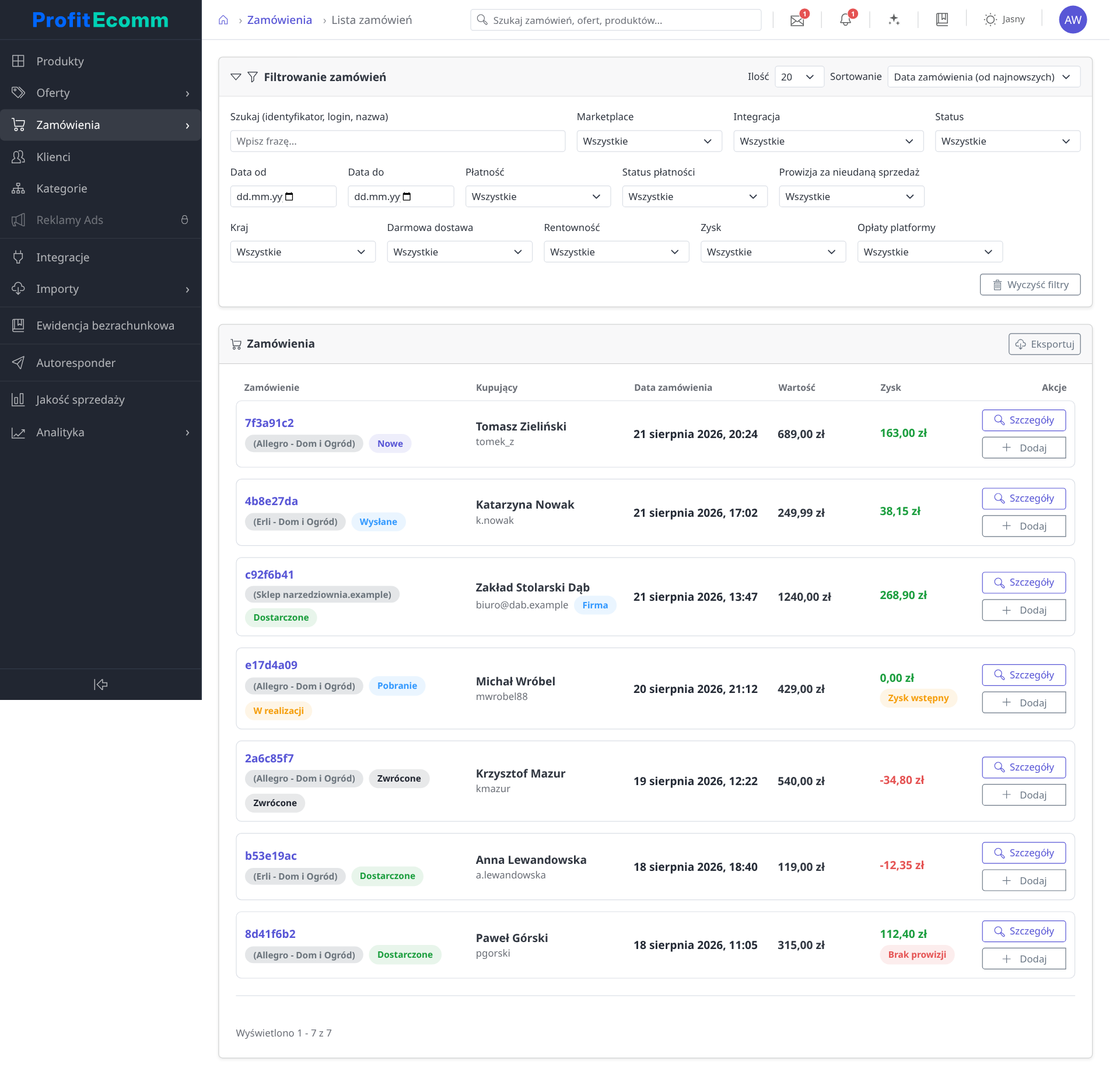
Lista zamówień zbiera sprzedaż ze wszystkich podłączonych kont w jednym miejscu: Allegro, Erli, OLX, sklepu na WooCommerce. Zamiast przełączać się między panelami platform i zestawiać liczby w arkuszu, widzisz każde zamówienie razem z policzonym zyskiem: tym, co realnie zostaje po prowizjach, dostawie, koszcie zakupu i kosztach własnych.
Zamówienia trafiają tu automatycznie po imporcie. Niczego nie trzeba przepisywać ręcznie, a rachunek każdego zamówienia aktualizuje się sam, gdy marketplace prześle kolejne opłaty.
Skąd biorą się liczby
Wartość to kwota zapłacona przez kupującego razem z dostawą, w walucie zamówienia.
Zysk to wartość zamówienia pomniejszona o cenę zakupu produktów, prowizje marketplace, koszt dostawy, opakowanie i dodatkowe koszty ustawione w preferencjach. Kurs waluty i cenę zakupu zapisujemy z chwili sprzedaży, więc późniejsza zmiana cennika nie przestawia wyniku starego zamówienia.
Kolor kwoty mówi, czy zamówienie zarobiło: zielony to zysk, czerwony to strata. Pod kwotą pojawiają się odznaki, ale tylko wtedy, gdy wymaga ona sprawdzenia.
Zysk wstępny pojawia się, dopóki marketplace nie udostępnił wszystkich opłat. Taka kwota jeszcze się zmieni, zwykle w ciągu kilku dni od sprzedaży.
Brak prowizji to mocniejsze ostrzeżenie: od sprzedaży minęło już kilka dni, a do zamówienia nie doszła żadna prowizja. Zysk takiego zamówienia jest zawyżony, bo nie ma czego odjąć. Zwykle znaczy to, że opłaty za ten okres nie zostały jeszcze zaimportowane.
Poza okresem rozliczeń dotyczy zamówień starszych niż najstarsze rozliczenie, jakie marketplace udostępnia. Prowizji do nich już nie pobierzemy, bo nie ma ich skąd wziąć – zysk jest liczony bez opłat i tak zostanie. Takie zamówienia nie trafiają do filtru „Bez opłat platformy" ani do przypomnień.
Bez kosztu zakupu oznacza, że produkt z zamówienia nie ma uzupełnionej ceny zakupu. Cała sprzedaż liczy się wtedy jako zysk, więc wynik jest za wysoki.
Przy numerze zamówienia, obok statusu, stoją odznaki mówiące o pieniądzach. Nieopłacone dotyczy zamówień płaconych przelewem albo z odroczonym terminem, przy których nie oznaczyłeś jeszcze wpłaty. Zwrócone znaczy, że kupujący dostał pieniądze z powrotem, w całości albo w części. Prowizja do odzyskania pojawia się, gdy marketplace pobrał prowizję za sprzedaż, która nie doszła do skutku – wniosek o jej zwrot złożysz z menu Dodaj. Nadano po terminie na czerwono oznacza przesyłkę wysłaną po terminie narzuconym przez platformę.
Filtry

Panel filtrów zwija się i rozwija kliknięciem w nagłówek, a wybrane ustawienia zostają zapamiętane do następnej wizyty. Po prawej stronie ustawia się sortowanie i liczbę pozycji na stronie, a przycisk Wyczyść filtry przywraca pełną listę.
- Szukaj (identyfikator, login, nazwa) – numer zamówienia z platformy, login kupującego albo jego nazwa.
- Marketplace – Allegro, Erli, OLX, Empik, WooCommerce.
- Integracja – konkretne konto, gdy masz ich kilka na tej samej platformie.
- Status – Nowe, W realizacji, Wysłane, Dostarczone, Anulowane, Zwrócone.
- Data od / Data do – zakres dat sprzedaży.
- Płatność – Za pobraniem albo Przedpłata.
- Kraj – kraj dostawy, z listy krajów.
- Darmowa dostawa – Tak albo Nie.
- Rentowność – Rentowne albo Nierentowne.
- Zysk – Wstępny (opłaty jeszcze się zmienią) albo Rozliczony.
- Opłaty platformy – Bez opłat platformy albo Z opłatami. Pierwsza wartość wyławia zamówienia z zawyżonym zyskiem.
- Status płatności – Nieopłacone albo Opłacone, dla zamówień płaconych poza marketplace.
- Prowizja za nieudaną sprzedaż – Do odzyskania albo Nic do odzyskania.
Ustawione filtry przenoszą się na eksport, więc plik zawiera dokładnie te zamówienia, które widać na ekranie.
Co można zrobić
Przycisk Szczegóły otwiera pełny rachunek jednego zamówienia, pozycja po pozycji, razem z danymi kupującego i dostawą. Pod nim menu Dodaj z tymi samymi akcjami, co w skrzynce: Zwrot, Reklamację i – przy zamówieniach z odznaką – Wniosek o zwrot prowizji. Zamówienie jest w nich podstawione, więc nie trzeba go szukać. To samo menu jest w szczegółach zamówienia. Przycisk Eksportuj pobiera zestawienie do pliku, na przykład dla księgowości.
Sortowanie po zysku pokazuje szybko dwie skrajności: zamówienia, które zarobiły najwięcej, i te, które przyniosły stratę.
Częste pytania
Zamówienia sprzed godziny jeszcze nie widać.
Zysk wygląda na zaniżony albo zawyżony.
Zamówienie pokazuje zysk 0,00 zł.
Zysk zamówienia nie zawiera kosztów reklamy – nie wiadomo, które zamówienie przyszło z kliknięcia w reklamę. Reklamę widać w rachunku zysków i strat oraz na ekranie Analityka → Reklamy.