

Układ ProfitEcomm jest stały na każdym ekranie: menu z lewej, pasek z ikonami u góry, treść pośrodku. Ten rozdział tłumaczy, co gdzie znaleźć, żeby reszta dokumentacji mogła odsyłać do konkretnych miejsc bez opisywania drogi za każdym razem.
Menu boczne
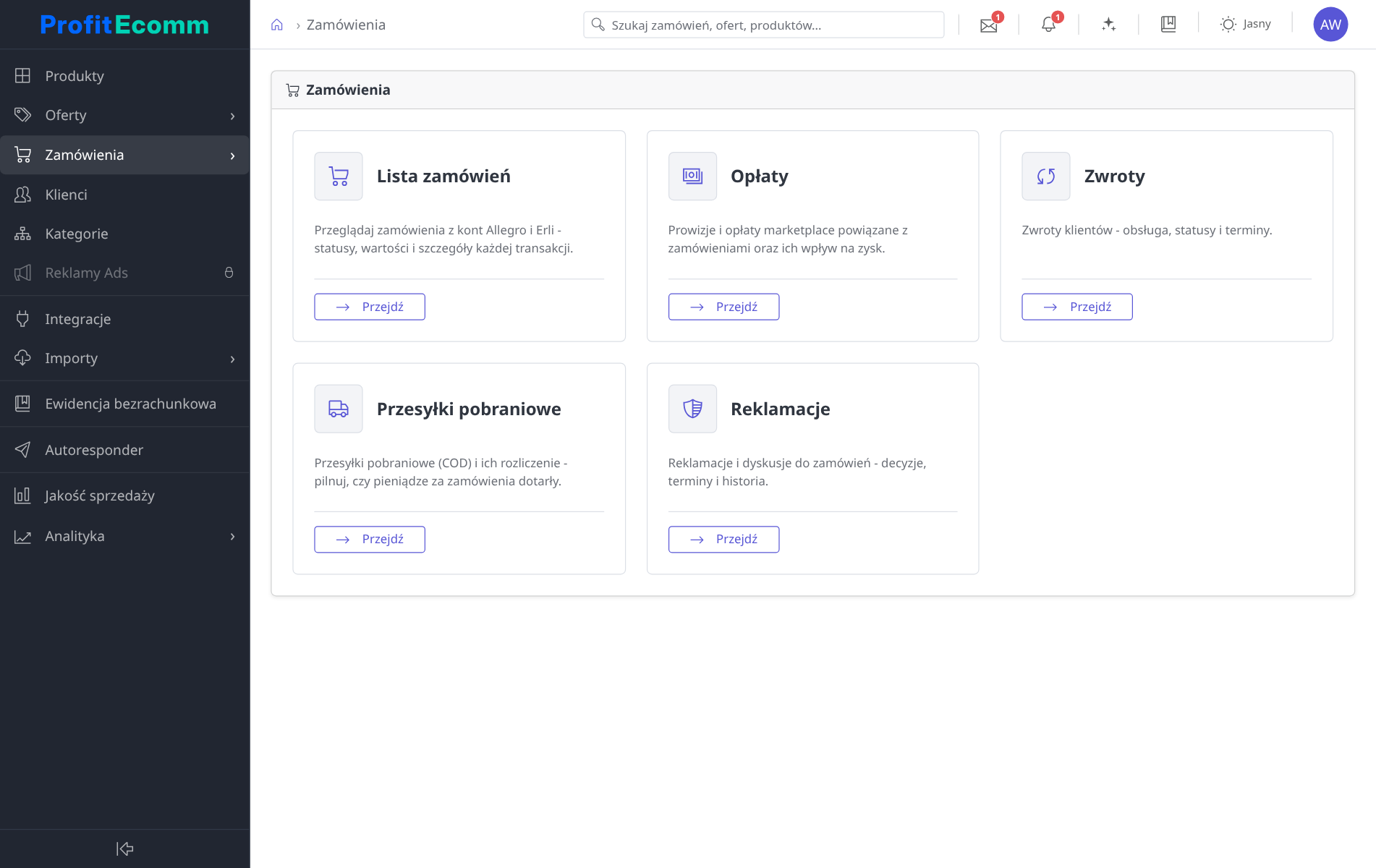
Menu prowadzi do wszystkich ekranów roboczych, w kolejności odpowiadającej pracy ze sprzedażą: produkty, oferty, zamówienia, klienci, kategorie, integracje, importy, ewidencja, autoresponder, jakość sprzedaży i analityka.
Pozycje z symbolem strzałki rozwijają podstrony. Zamówienia mieszczą listę zamówień, opłaty, zwroty, reklamacje, przesyłki pobraniowe i symulator, a analityka wszystkie zestawienia. Rozwinięta grupa zostaje otwarta, dopóki jej nie zwiniesz, więc nie trzeba klikać jej za każdym razem.
Funkcje niedostępne w Twoim planie są w menu wyszarzone: klikając je, zobaczysz, czego dotyczą i który plan je obejmuje.
Zwijanie menu
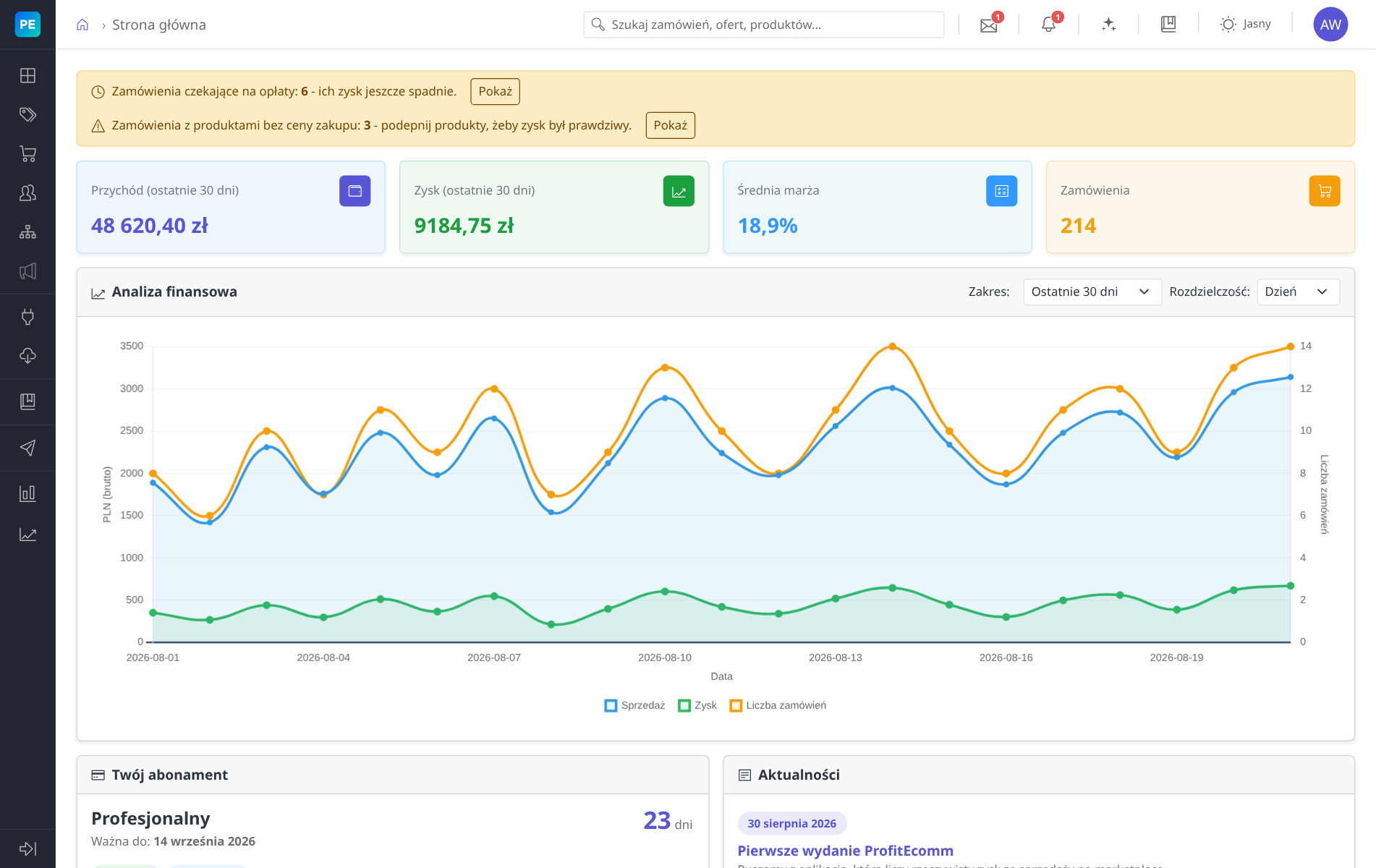
Przycisk na dole menu zwija je do samych ikon, zostawiając więcej miejsca na treść. Nazwy pojawiają się wtedy po najechaniu kursorem, a wybór zostaje zapamiętany, więc po kolejnym zalogowaniu menu wygląda tak, jak je zostawiłeś. Na wąskim ekranie i na telefonie menu chowa się samo, a otwiera przyciskiem z lewej strony nagłówka.
Pasek u góry
Od lewej: okruszki pokazujące, gdzie jesteś (klikalne, prowadzą wyżej), potem wyszukiwarka i ikony.
Wyszukiwarka znajduje zamówienia, oferty, produkty, rozmowy i reklamacje po numerze, nazwie albo loginie kupującego, a także ekrany aplikacji po nazwie. Na węższych ekranach zwija się do samej lupy.
Koperta prowadzi do skrzynki odbiorczej i pokazuje liczbę nieprzeczytanych rozmów.
Dzwonek otwiera powiadomienia z licznikiem nieprzeczytanych i skrótem do pełnej listy.
Gwiazdka otwiera ProfiAI, asystenta odpowiadającego na pytania o Twoje dane.
Książka otwiera dokumentację: panel z rozdziałem pasującym do ekranu, na którym jesteś.
Słońce lub księżyc przełącza motyw: jasny, ciemny albo zgodny z ustawieniem systemu.
Awatar otwiera menu konta.
Panele ProfiAI i dokumentacji wysuwają się z prawej strony, zwężając treść zamiast ją zasłaniać. Ich szerokość zmienia się przeciąganiem lewej krawędzi i zostaje zapamiętana. Otwarcie jednego zamyka drugi.
Menu pod awatarem
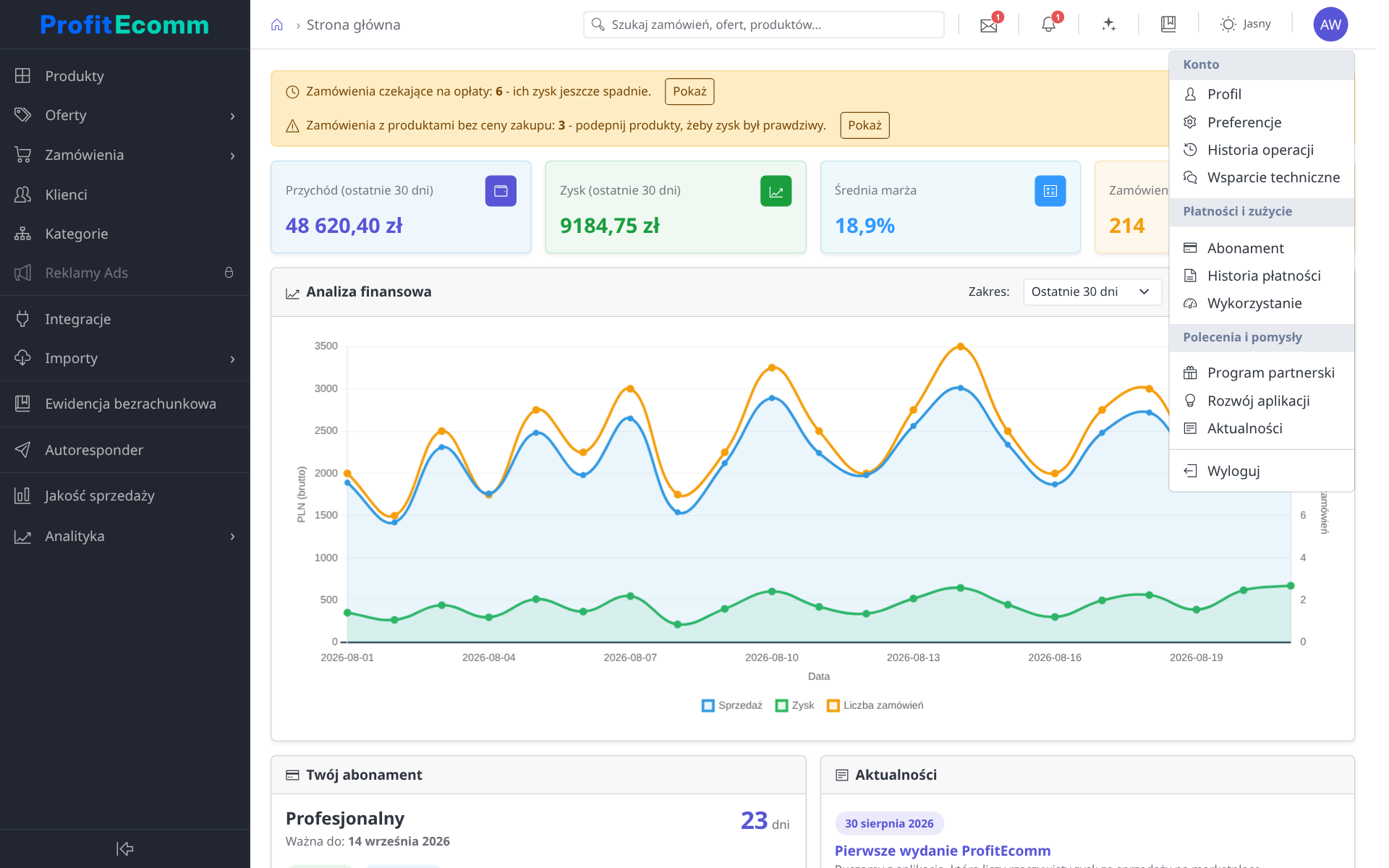
Menu zebrane w trzech grupach:
Konto – profil i dane firmy, preferencje, historia operacji na koncie oraz wsparcie techniczne.
Płatności i zużycie – abonament, historia płatności i wykorzystanie limitów miesięcznych.
Polecenia i pomysły – program partnerski i zgłaszanie pomysłów na rozwój aplikacji.
Na dole menu jest wylogowanie.
Wspólne elementy list
Ekrany z listami działają tak samo: u góry panel filtrów (zwijany, z zapamiętywanym stanem), obok liczba wyników i wybór sortowania, a pod spodem lista z paginacją. Filtry i sortowanie przenoszą się na eksport do pliku, więc pobrane zestawienie zawiera dokładnie to, co widać na ekranie.
Na telefonie listy zamieniają się w karty, a kolumny ustawiają się jedna pod drugą, bez chowania danych.
Strony działów
Działy z podmenu – Oferty, Zamówienia, Analityka, Importy – mają własną stronę powitalną z kafelkami. Otwiera się ona po kliknięciu nazwy działu w menu bocznym i prowadzi do poszczególnych ekranów tego działu. To skrót dla osób, które wolą wybierać z kafelków niż z rozwiniętego menu; wszystkie te ekrany są też wprost w menu bocznym.