

Sklep na WooCommerce podłączasz parą kluczy z jego własnego panelu. Aplikacja pobiera z niego produkty, zamówienia i zwroty, a ustawienia konta decydują o tym, jak liczymy zysk z każdego zamówienia – bo w sklepie własnym to Ty ustalasz koszty, a nie platforma.
Co pobieramy ze sklepu
- Produkty i oferty razem z wariantami, atrybutami, cenami i stanami magazynowymi.
- Zamówienia z pozycjami, kosztem dostawy, metodą płatności i danymi kupującego.
- Zwroty zapisane w sklepie jako zwrot zamówienia.
- Kategorie i metody dostawy, żeby oferta i koszty wysyłki zgadzały się z tym, co masz w sklepie.
- Zgłoszenia z formularza kontaktowego – te przesyła darmowa wtyczka do WordPressa, bo samo API sklepu wiadomości nie udostępnia.
Jak podłączyć
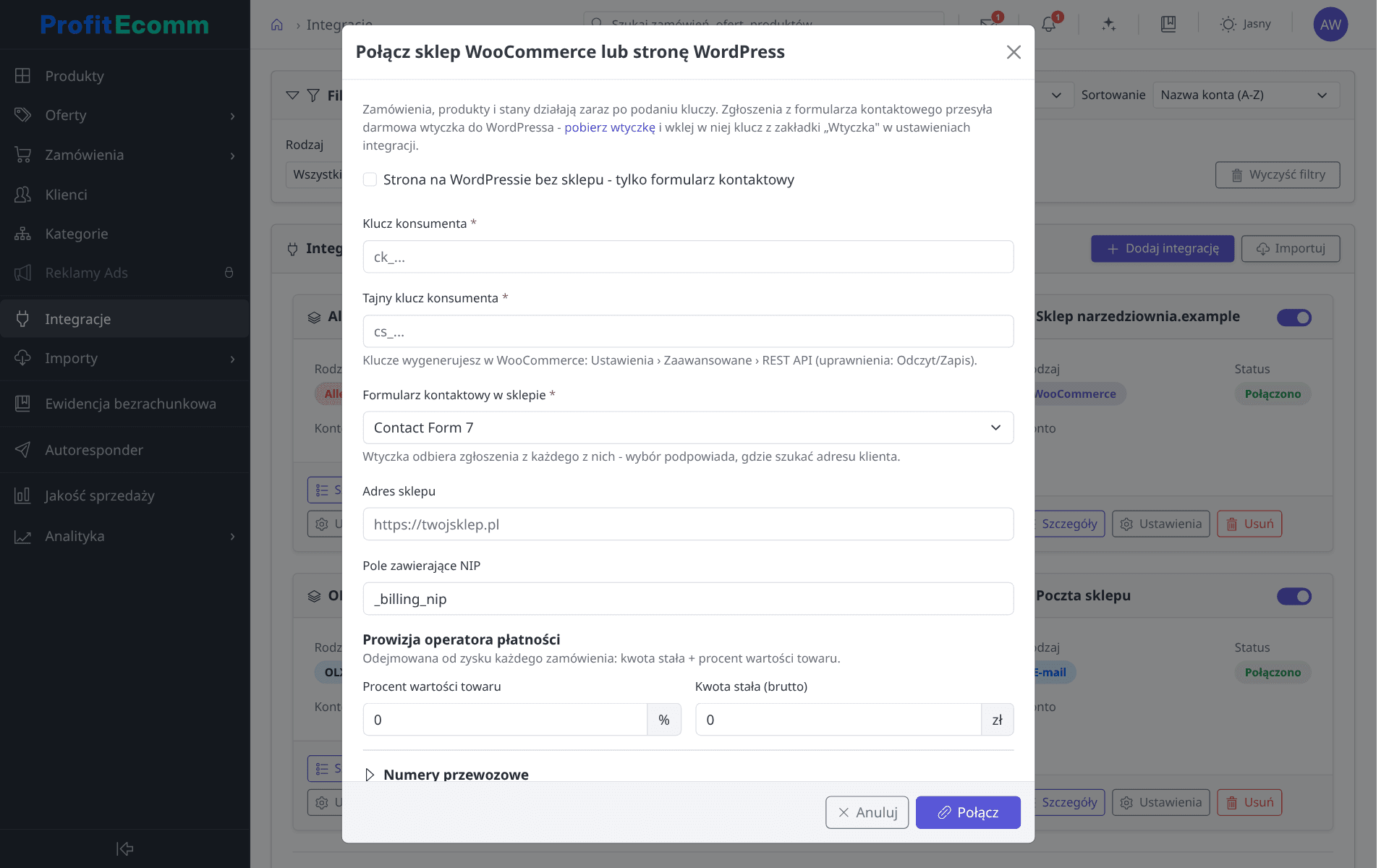
- W panelu sklepu otwórz WooCommerce › Ustawienia › Zaawansowane › REST API i utwórz klucz z uprawnieniami Odczyt/Zapis.
- Skopiuj klucz konsumenta (zaczyna się od
ck_) i tajny klucz konsumenta (cs_) – sklep pokazuje je tylko raz. - W aplikacji wybierz Dodaj integrację › WooCommerce, podaj adres sklepu i oba klucze.
- Wskaż formularz kontaktowy, którego używasz – podpowiemy, gdzie w nim ustawić adres klienta.
Stronę na WordPressie bez sklepu podłączasz tą samą integracją: w oknie zaznaczasz „Strona na WordPressie bez sklepu", podajesz adres strony i pomijasz klucze REST. Z takiej strony przychodzą wyłącznie zgłoszenia z formularza kontaktowego, w skrzynce oznaczone kanałem „Strona".
Poprawność kluczy sprawdzamy od razu przy zapisie, więc pomyłka nie wyjdzie dopiero przy nocnym imporcie. Zamówienia, produkty i stany działają zaraz po podaniu kluczy.
Ustawienia sklepu
Sklep własny ma najwięcej opcji ze wszystkich integracji, bo to on decyduje o kosztach zamówienia.
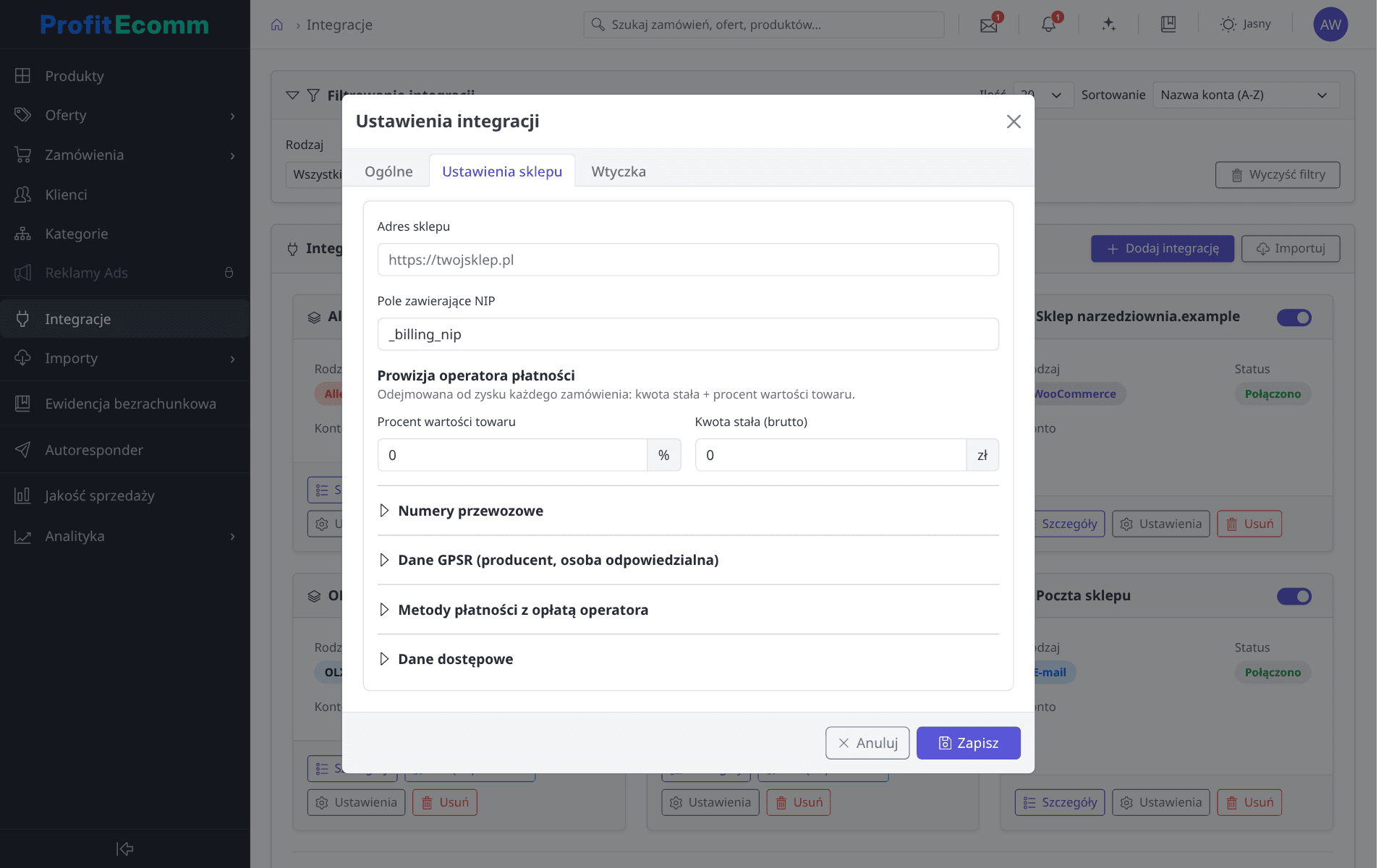
Opłata operatora płatności – procent wartości towaru i kwota stała, odejmowane od zysku każdego zamówienia opłaconego przez wskazanego operatora. Tego jednego nie da się pobrać automatycznie: żadna bramka płatnicza nie zapisuje swojej prowizji przy zamówieniu, więc stawkę przepisujesz z umowy z operatorem.
Metody płatności operatora – zaznaczasz, które metody z Twojego sklepu są płatnością online. Płatność przy odbiorze czy przelew tradycyjny zostawiasz odznaczone, żeby prowizja ich nie dotyczyła.
Pole z numerem NIP – nazwa pola, w którym sklep zapisuje NIP kupującego. Najczęściej jest to _billing_nip, ale wtyczki fakturowe używają własnych nazw, na przykład _billing_vat_number.
Źródło numerów przewozowych – sklep sam z siebie nie ma pola na numer przesyłki, więc wskazujesz, skąd go brać:
- Nie pobieraj – numery prowadzisz poza aplikacją.
- Advanced Shipment Tracking – dane bierzemy wprost z tej wtyczki.
- Dane przesyłki w zamówieniu – jedno pole zamówienia z całą przesyłką: numerem, adresem śledzenia, przewoźnikiem i datą nadania.
- Własne pole – podajesz nazwy pól z numerem, adresem śledzenia i przewoźnikiem osobno.
Jeśli Twoja wtyczka wysyłkowa trzyma przesyłki tylko u siebie, a w zamówieniu nie zostawia numeru, żadna z tych opcji nie zadziała – wtedy numery prowadzisz ręcznie albo czekasz na osobną integrację z tym przewoźnikiem.
Dane GPSR – wskazujesz wtyczkę, która trzyma w sklepie dane producenta i osoby odpowiedzialnej. Pobieramy je razem z produktem i podstawiamy przy wystawianiu oferty na marketplace.
Tworzenie produktów z ofert i nazwa wyświetlana konta są w zakładce ogólnej, tak jak przy każdej innej integracji.
Wtyczka do WordPressa
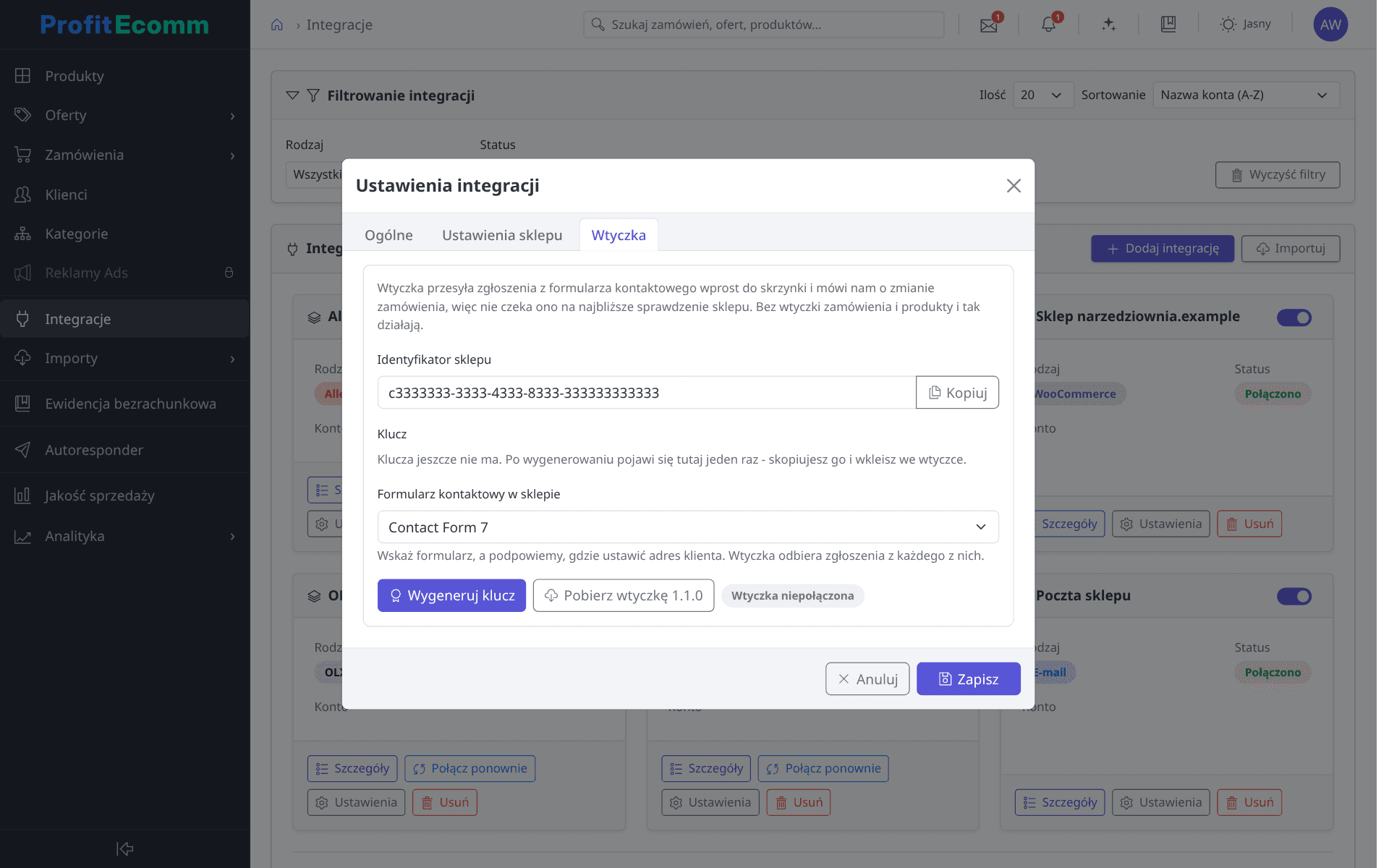
W ustawieniach sklepu jest zakładka Wtyczka: znajdziesz tam identyfikator sklepu i przycisk generowania klucza. Te dwie wartości wklejasz w panelu WordPressa, w menu ProfitEcomm. Klucz pokazujemy tylko raz – jeśli go zgubisz, wygeneruj nowy.
Wtyczka przesyła zgłoszenia z formularza kontaktowego do skrzynki w aplikacji i melduje zmianę zamówienia od razu, bez czekania na najbliższe odświeżanie. Opis, wymagania i pobranie pliku są na stronie wtyczki.
Na co uważać
- Prowizja bramki płatniczej jest ustawieniem ręcznym – sklep jej nie zna.
- Zmiana kluczy w sklepie odcina dostęp; w aplikacji pojawi się wtedy prośba o ponowne połączenie.
- Bez wtyczki zamówienia i produkty działają normalnie, ale wiadomości z formularza trzeba przekierować na adres skrzynki z aplikacji.