

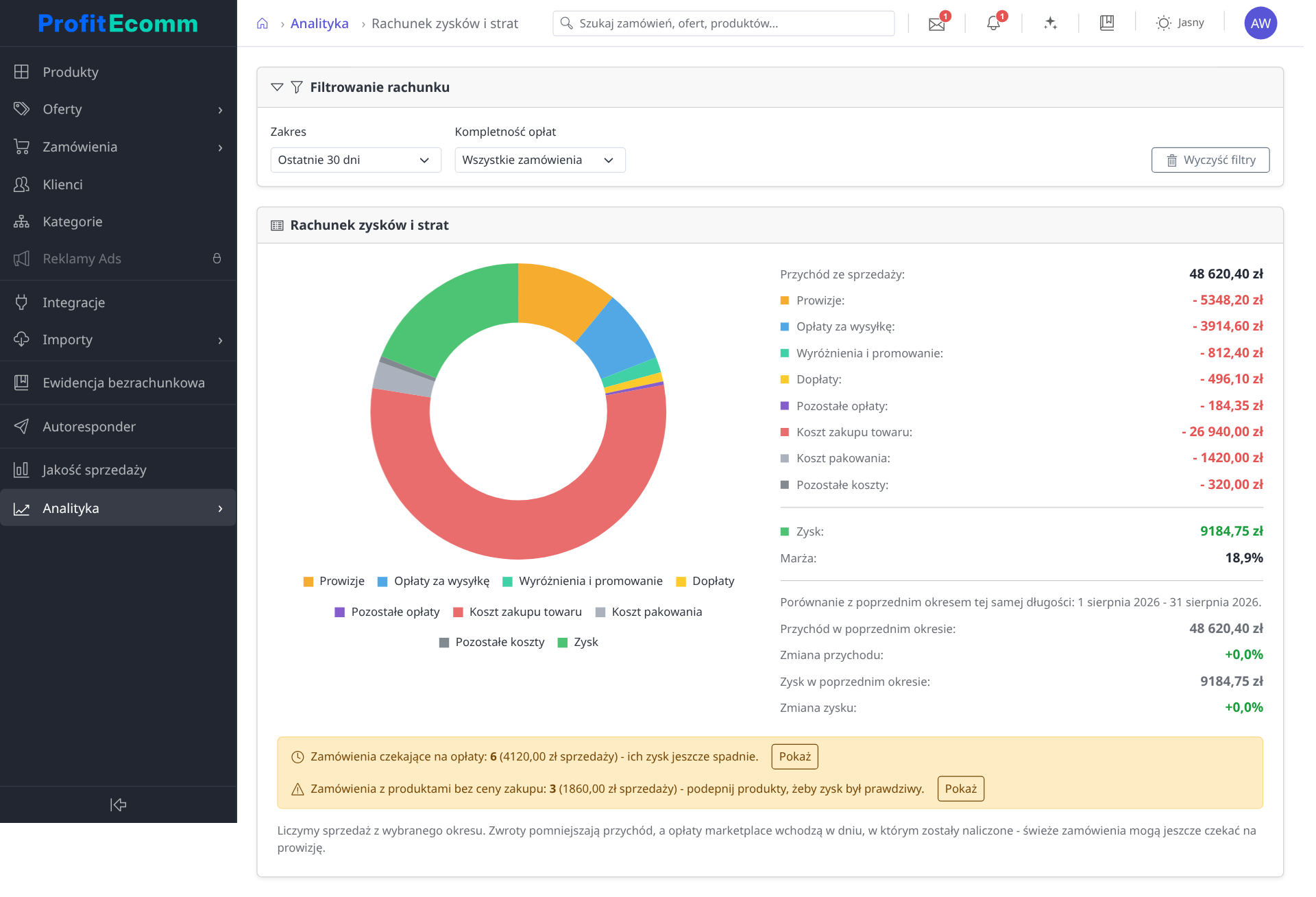
Zestawienie wszystkich przychodów i kosztów okresu w jednej tabeli, ułożone tak jak droga pieniędzy: od kwoty, którą zapłacili kupujący, do kwoty, która zostaje. Kolejne wiersze odejmują cenę zakupu towaru, prowizje marketplace, dopłaty do dostawy, koszt nadania, opakowanie, zwroty i koszty dodatkowe.
Zestawienie pozwala wyjaśnić różnicę między wysoką sprzedażą a niskim zyskiem okresu. Pojedyncze zamówienie tego nie pokaże, a tutaj widać, która pozycja kosztowa urosła i o ile, także w porównaniu z poprzednim okresem.
Jak czytać zestawienie
Pierwszy wiersz to sprzedaż brutto ze wszystkich kont, razem z dostawą zapłaconą przez kupujących. Kolejne to koszty, każdy osobno, więc żadna kwota nie chowa się w zbiorczej pozycji. Ostatni wiersz to zysk, ten sam, który dla tego samego okresu pokazuje strona główna.
Kwadracik przy każdej pozycji ma kolor jej wycinka na wykresie obok, więc widać od razu, która część koła to prowizje, a która koszt zakupu towaru.
Kolumna z poprzednim okresem pokazuje zmianę, więc rosnąca pozycja kosztowa rzuca się w oczy bez liczenia w pamięci. Przy krótkich okresach porównanie bywa mylące (inna liczba dni roboczych), przy miesiącach i kwartałach działa dobrze.
Czego tu nie ma
Zestawienie obejmuje koszty związane ze sprzedażą, czyli te, które aplikacja zna z zamówień i rozliczeń – razem z opłatami za kampanie Allegro Ads. Abonamenty narzędzi, magazyn, paliwo, wynagrodzenia czy reklama poza Allegro zostają poza nim, bo nie ma ich w danych.
Pozycja Reklama bierze się z rozliczeń Allegro, czyli z opłat za kampanie Ads, i nie wymaga niczego wgrywać. Allegro księguje te opłaty z kilkudniowym opóźnieniem, więc w rachunku wchodzą w dniu obciążenia konta – tak samo jak prowizje. Podział tych wydatków na kampanie i oferty pokazuje ekran Analityka → Reklamy, ale dopiero po wgraniu pliku ze statystykami.
Nie ma tu też podatków: ani VAT-u od sprzedaży, ani podatku dochodowego. To rachunek wyniku na sprzedaży, a nie rozliczenie firmy.
Co można zrobić
Zakres dat zmienia się listą u góry, więc porównanie miesiąca do miesiąca albo kwartału do kwartału zajmuje chwilę. Całość pobierzesz przyciskiem Eksportuj i wkleisz do arkusza albo wyślesz księgowości jako materiał pomocniczy.
Zakres dat

Pasek u góry ustawia okres, z którego liczone są dane: Ten tydzień, Ostatnie 7 dni, Ostatnie 14 dni, Ten miesiąc, Ostatnie 30 dni, Ten kwartał, Ostatnie 90 dni, Ostatnie pół roku, Ten rok, Ostatni rok, Ostatnie 2 lata, Cały okres oraz Wybrany okres z własnymi datami od i do. Zmiana zakresu przelicza całe zestawienie, a eksport obejmuje dokładnie ten sam okres. Porównanie z tym samym okresem poprzedniego roku ma tylko ekran Sprzedaż w czasie – tam dane układają się w wykres, na którym da się nałożyć przebieg sprzed roku.