

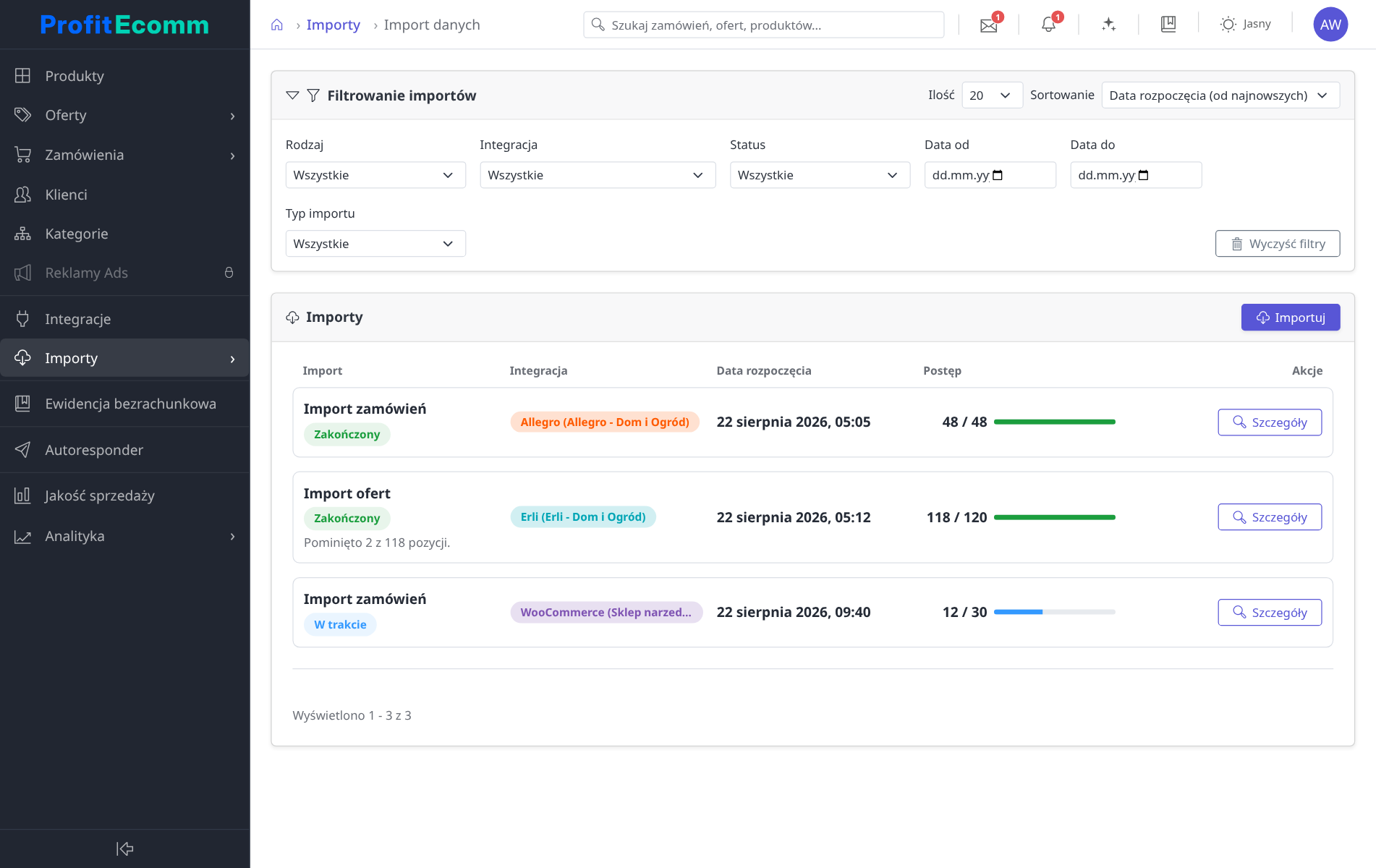
Ekran importu danych łączy dwie rzeczy: uruchamianie pobrań na żądanie i historię wszystkiego, co aplikacja pobrała do tej pory. Na co dzień nie trzeba tu zaglądać, bo dane przychodzą same według harmonogramu. Ekran przydaje się w trzech sytuacjach: gdy czekasz na pierwsze pobranie po podłączeniu konta, gdy potrzebujesz świeżych danych natychmiast i gdy czegoś brakuje, a chcesz sprawdzić, czy import w ogóle doszedł.
Import automatyczny a ręczny
Na co dzień dane pobierają się same, według harmonogramu odświeżania – to import automatyczny. Obejmuje wszystkie podłączone konta i wszystkie rodzaje danych, a jego terminy widać na osobnym ekranie harmonogramu.
Import ręczny to doraźne pobranie jednego rodzaju danych z jednego konta, uruchamiane wtedy, gdy nie chcesz czekać na kolejny termin. Nie zastępuje automatycznego i nie zmienia jego harmonogramu.
Na planie Podstawowym pobierane są wyłącznie wiadomości i dyskusje, a ze sklepu WooCommerce także kategorie (potrzebne mapie kategorii) – ten ekran pokazuje tylko te pozycje i tylko je da się uruchomić ręcznie. Zamówienia, oferty, opłaty i zwroty dochodzą po przejściu na wyższy plan; ich pobranie rusza wtedy samo.
Ręczne pobranie krok po kroku
Przycisk Importuj otwiera okno wyboru.
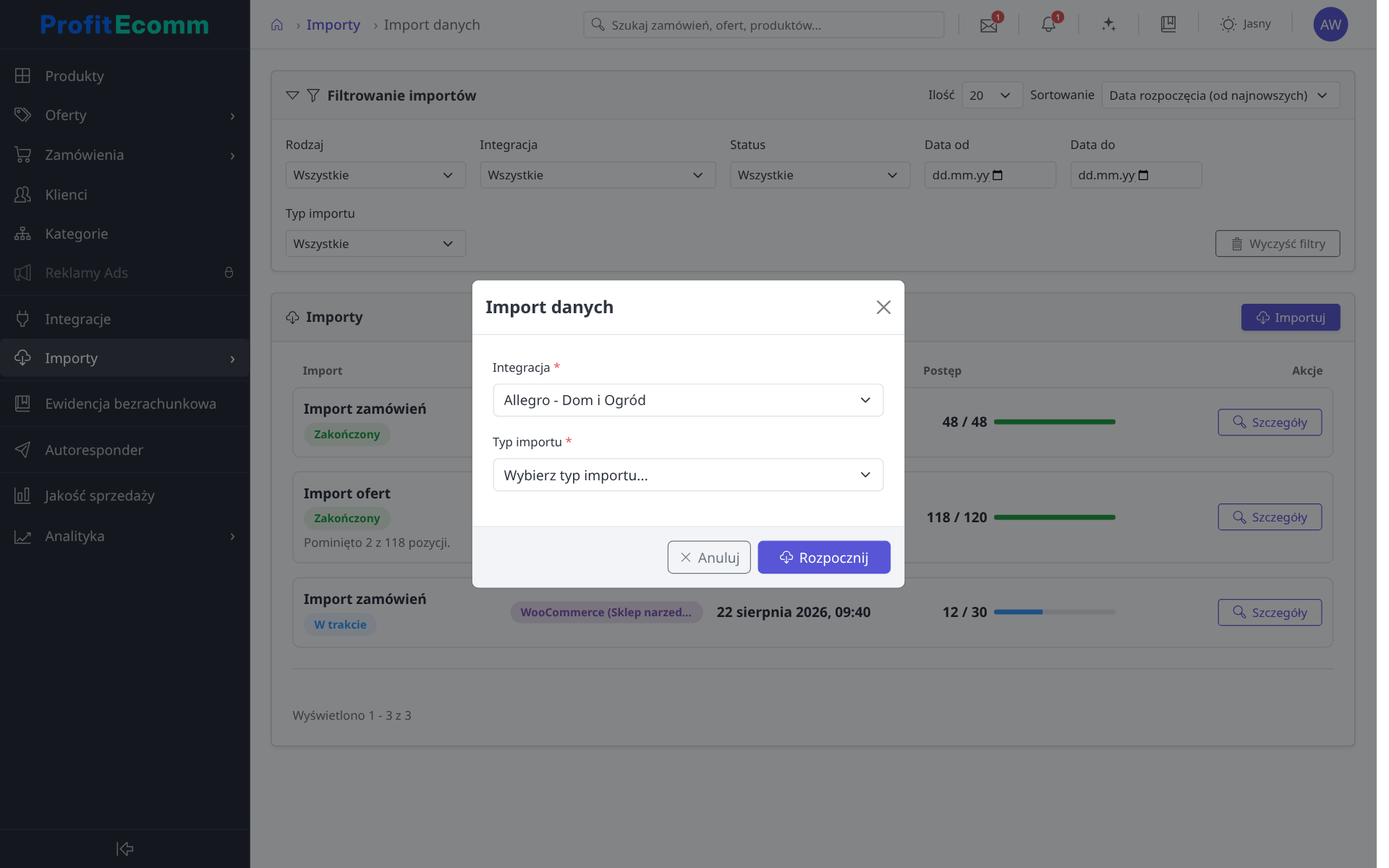
Wybiera się w nim dwie rzeczy: konto, z którego mają przyjść dane, i rodzaj danych. Lista rodzajów dopasowuje się do platformy – przy koncie widać tylko to, co ta platforma faktycznie udostępnia. Do wyboru są między innymi: import zamówień, ofert, opłat, zwrotów, reklamacji, dyskusji, wiadomości, przesyłek pobraniowych, metod dostawy i produktów.
Jeśli wybrane konto nie ma w tym planie żadnego rodzaju danych do pobrania, pole rodzaju jest zablokowane z napisem „Brak importów dla tego konta", a przycisk Rozpocznij pozostaje nieaktywny. Tak wygląda na przykład konto Erli na planie Podstawowym: Erli nie udostępnia wiadomości, a poza nimi i kategoriami sklepu ten plan nic nie pobiera.
Ręczne pobranie obejmuje ostatni okres, a nie całą historię: schodzi do czasu poprzedniego udanego importu i dociąga zmiany. Pełne pobranie historii wykonuje się raz: przy podłączeniu konta na planie płatnym albo zaraz po opłaceniu planu, jeśli konto było podłączone wcześniej. Na planie Podstawowym pierwsze pobranie obejmuje tylko wiadomości, dyskusje i kategorie sklepu WooCommerce.
Import rusza w tle, więc można zamknąć ekran i pracować dalej. Po zakończeniu przychodzi powiadomienie z podsumowaniem.
Ograniczenia ręcznych importów
Platformy limitują liczbę zapytań, więc ręczne pobrania mają dwa ograniczenia:
- Jeden import naraz. Dopóki poprzedni się nie skończy, kolejny nie wystartuje.
- Odstęp 15 minut dla tego samego rodzaju danych. Ponowny import zamówień z tego samego konta ruszy dopiero po kwadransie; komunikat podaje dokładną godzinę, od której będzie to możliwe. Inny rodzaj danych można pobrać od razu.
Podłączenie nowego konta jest z tych ograniczeń wyłączone – pierwsze pełne pobranie rusza natychmiast.
Historia importów
Lista pod spodem pokazuje każde pobranie: rodzaj danych, konto, czas rozpoczęcia i stan (w toku, zakończony, zakończony z błędem). Przy każdym widać liczby: ile pozycji przetworzono, ile powstało nowych, ile zaktualizowano, a ile odpadło.
Przycisk Szczegóły przy imporcie otwiera listę pozycji, które odpadły, razem z powodem.
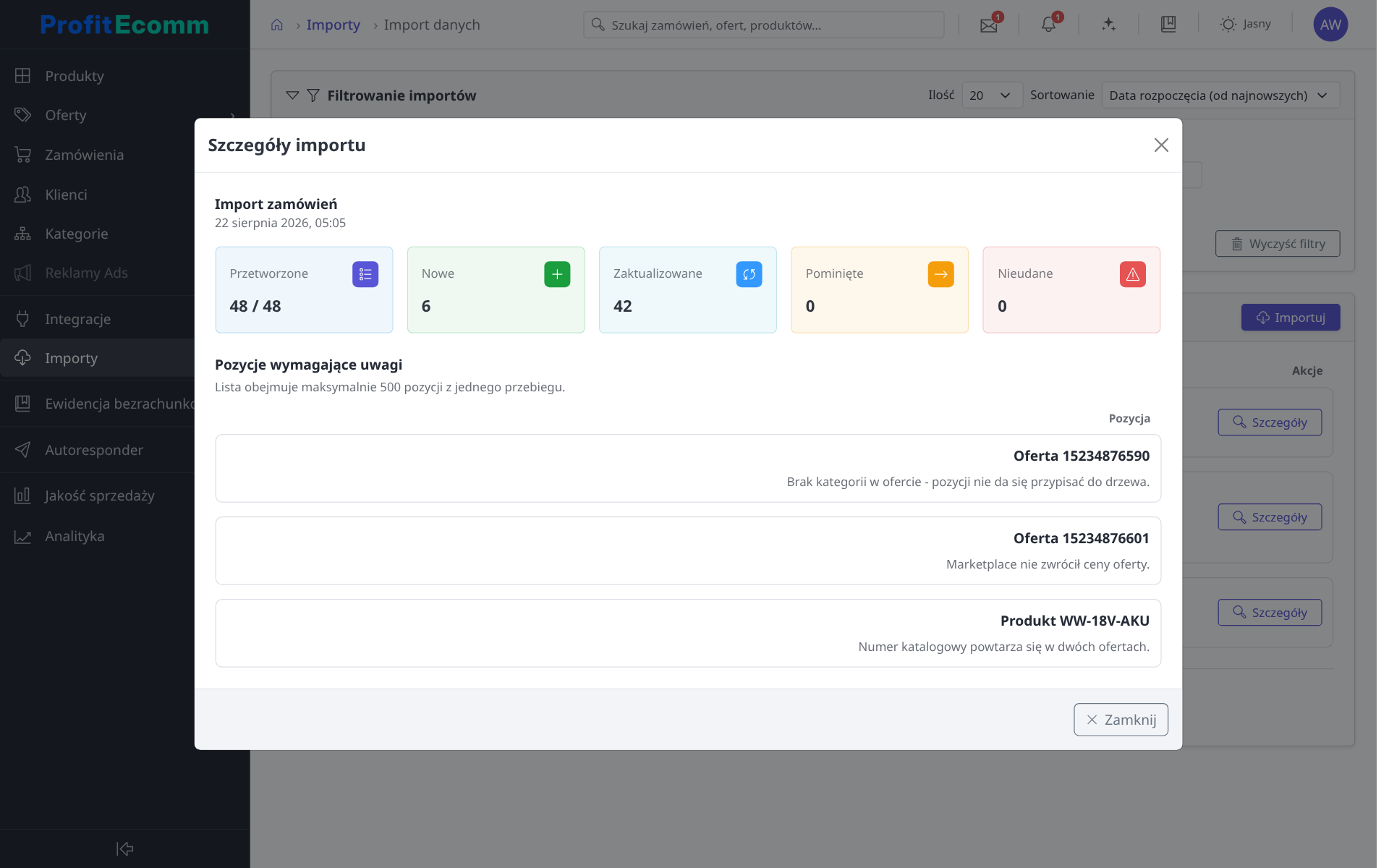
Powody bywają różne: brak wymaganego pola, kategoria bez ścieżki, odrzucenie przez marketplace, błąd połączenia. Dzięki temu widać, czy problem jest po naszej stronie, czy dane z platformy są niekompletne.
Filtry

- Rodzaj – platforma: Allegro, Erli, OLX, Empik, WooCommerce, Base, E-mail.
- Integracja – konkretne konto.
- Status – Oczekujący, W trakcie, Zakończony, Błąd.
- Data od / Data do – zakres dat uruchomienia.
- Typ importu – produktów, ofert, zamówień, opłat, zwrotów prowizji, zwrotów, przesyłek pobraniowych, wiadomości, dyskusji, reklamacji, metod dostawy, przeliczenie analityki, łączenie ofert. Kategorii i siatek prowizji marketplace nie wgrywa sprzedawca – te dane są wspólne dla wszystkich kont i odświeża je administrator. Wyjątkiem są kategorie własnego sklepu WooCommerce, bo należą do tego sklepu i wgrywa je jego właściciel.
Powiązania po imporcie
Każdy import odświeża powiązania między ofertami, produktami i zamówieniami. Jeśli po uzupełnieniu numeru katalogowego oferta nie połączyła się z produktem od razu, połączy się przy najbliższym pobraniu, a zysk starych zamówień przeliczy się automatycznie.