

Profil zbiera dane Twojego konta i firmy: imię i nazwisko, adres e-mail, nazwę firmy, numer NIP i adres. Te dane trafiają na faktury za abonament i na dokumenty generowane przez aplikację, między innymi na ewidencję sprzedaży bezrachunkowej, dlatego warto je uzupełnić przed pierwszym zamknięciem miesiąca.
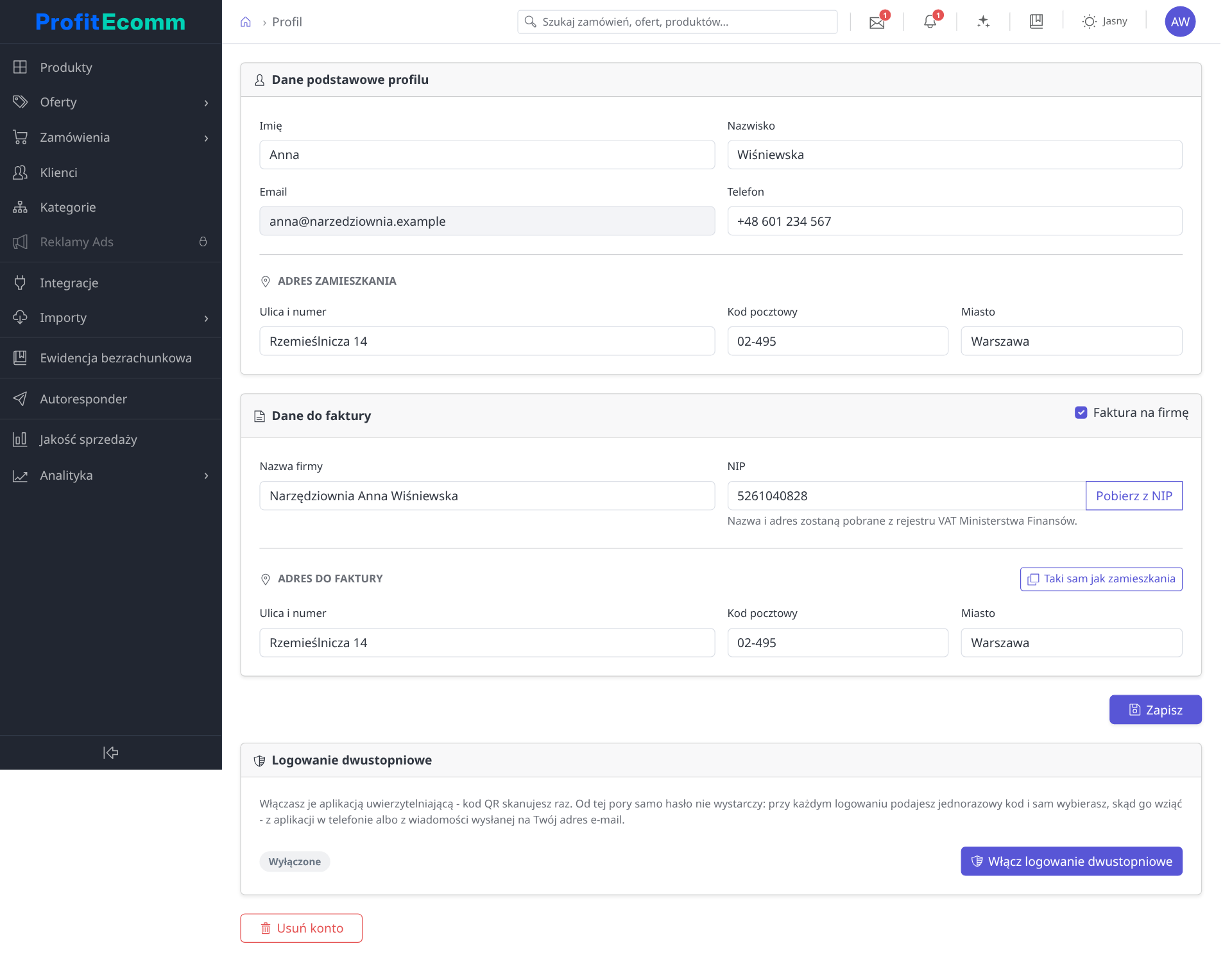
Dane podstawowe
Imię, nazwisko i adres e-mail konta. Adres służy do logowania i do powiadomień, więc jego zmiana wymaga potwierdzenia. Hasło zmienia się na ekranie logowania, w oknie dostawcy tożsamości; aplikacja nigdy go nie przechowuje.
Dane do faktury
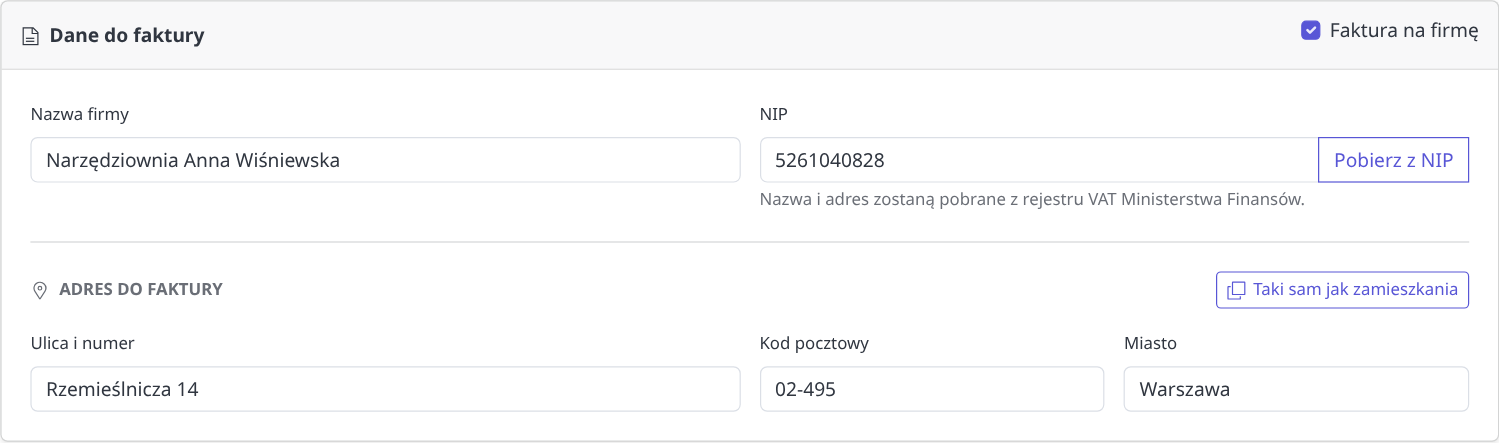
Przełącznik Faktura na firmę decyduje, czy dokumenty wystawiane są na firmę, czy na osobę prywatną. Przy wyłączonym przełączniku pola firmowe znikają, a faktura wychodzi na dane osoby z sekcji podstawowej.
Przy firmie podajesz nazwę, numer NIP, ulicę z numerem, kod pocztowy i miejscowość. Dane firmy da się pobrać z rejestru po numerze NIP: wystarczy wpisać numer i kliknąć pobranie, a pola uzupełnią się same – zostaje je tylko sprawdzić.
Adres do faktury bywa ten sam co adres zamieszkania z sekcji podstawowej – wtedy zamiast przepisywać go drugi raz kliknij Taki sam jak zamieszkania.
Te same dane trafiają do nagłówka ewidencji sprzedaży bezrachunkowej, więc dokument wychodzi kompletny bez ręcznego uzupełniania.
Jak logujesz się do ProfitEcomm
Do konta wchodzisz adresem e-mail i hasłem albo kontem Google – przycisk „Zaloguj przez Google" jest na ekranie logowania. Przy koncie Google hasła nie ustawiasz w ogóle; tożsamość potwierdza Google.
Jeśli zapomnisz hasła, użyj odnośnika o jego przypomnieniu: wyślemy kod na Twój adres, po którym ustawisz nowe. Samym kodem z poczty na konto się nie wchodzi – to celowe, bo takie wejście byłoby niewidoczne dla właściciela konta.
Logowanie dwustopniowe
Pod danymi do faktury jest sekcja, w której włącza się drugi krok logowania. Po włączeniu samo hasło nie wystarczy: przy każdym wejściu poprosimy dodatkowo o jednorazowy kod.

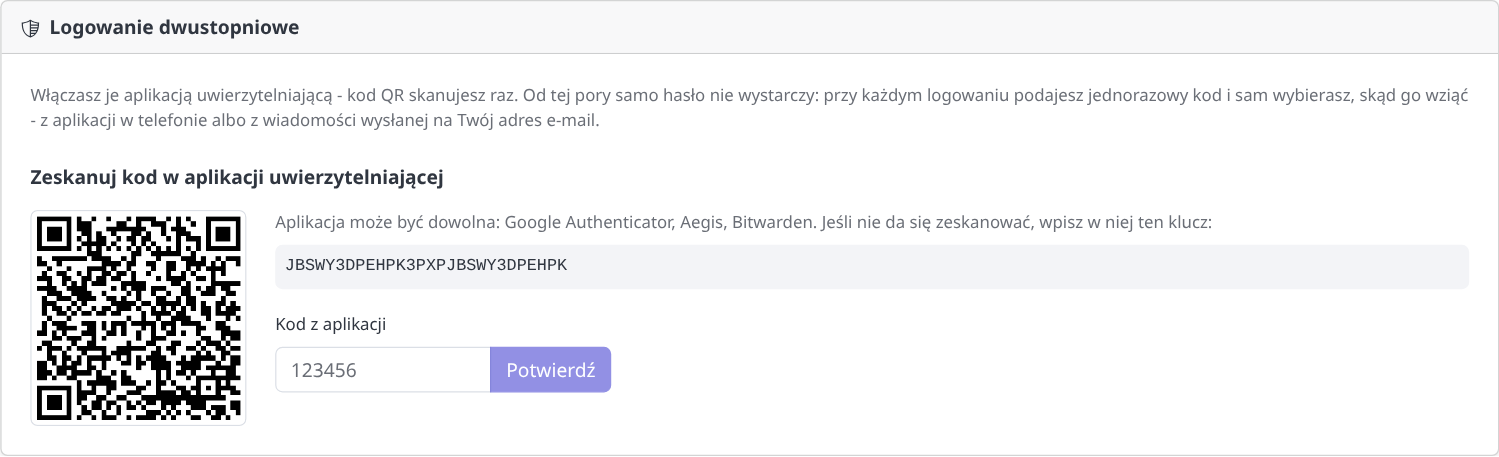
Włącznikiem jest zarejestrowanie aplikacji uwierzytelniającej – to jedyna rzecz, którą zapisujemy na koncie. Po kliknięciu przycisku pokazujemy kod do zeskanowania i ten sam klucz do przepisania ręcznie, gdyby aparat nie dawał rady. Aplikacja może być dowolna: Google Authenticator, Aegis, Bitwarden.
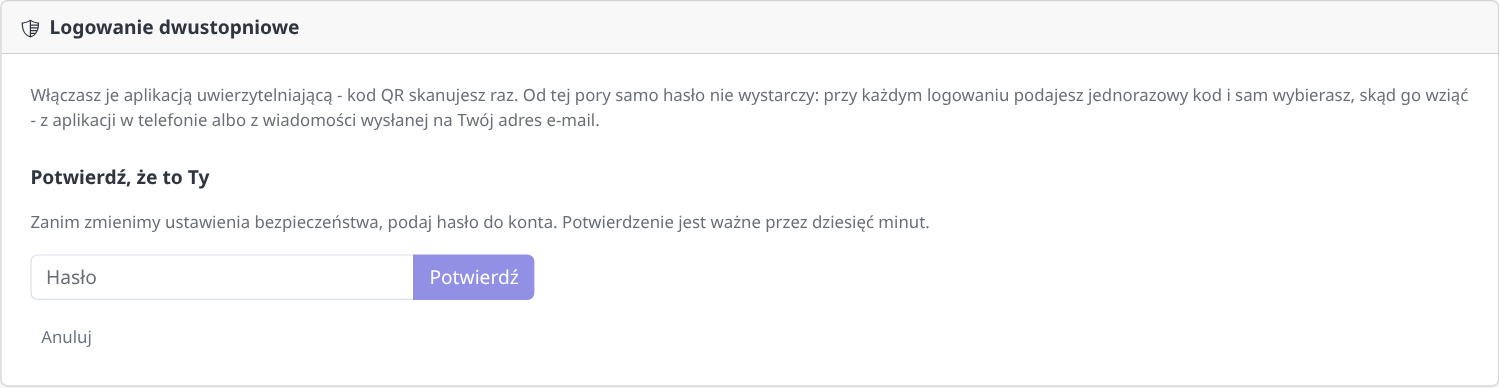
Po wpisaniu sześciu cyfr z aplikacji poprosimy o hasło do konta. To zabezpieczenie na wypadek, gdyby ktoś dobrał się do niezablokowanego komputera – bez hasła nikt nie podepnie sobie własnej aplikacji do cudzego konta. Potwierdzenie jest ważne przez dziesięć minut.
Od tej chwili każde logowanie wymaga kodu, a przy logowaniu wybierasz, skąd go wziąć:
- z aplikacji w telefonie – pewniejsza droga, kod powstaje na Twoim urządzeniu i nigdzie nie jest przesyłany,
- z wiadomości na Twój adres e-mail – wygodniejsza, bo nie wymaga telefonu pod ręką, ale słabsza: kto przejmie Twoją skrzynkę, przejdzie oba kroki, bo na ten sam adres wysyłamy też przypomnienie hasła.
Druga droga jest dostępna zawsze i niczego nie trzeba w niej ustawiać – wystarczy, że adres jest na koncie. Dlatego zgubiony albo wymieniony telefon nie odcina Cię od konta: logujesz się kodem z poczty i podpinasz aplikację na nowo.
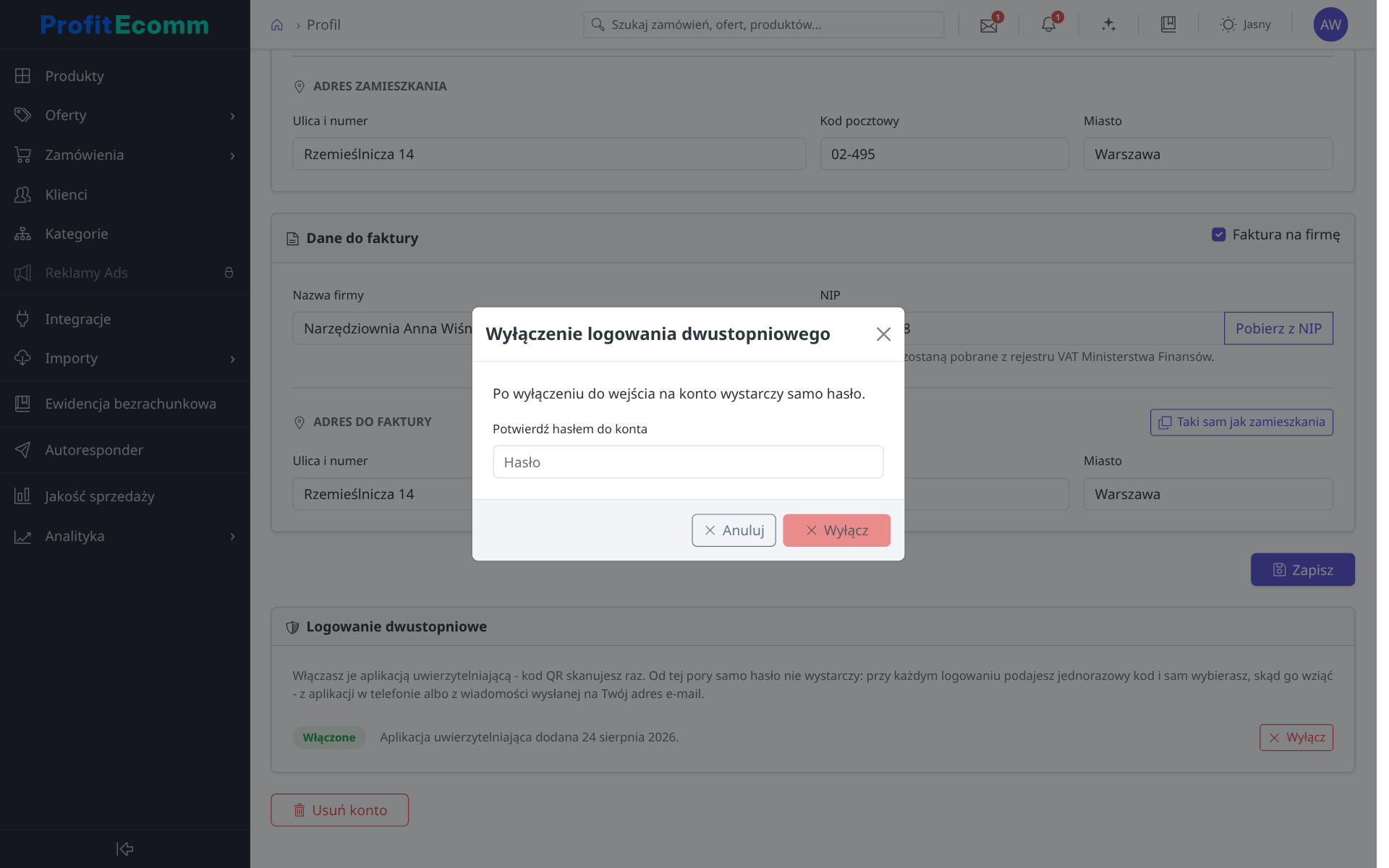
Dwuskładnikowe logowanie jest dobrowolne. Wyłączysz je w tym samym miejscu – również po podaniu hasła – a wtedy do wejścia znów wystarczy samo hasło.
Usunięcie konta
Konto można usunąć samodzielnie, bez kontaktu ze wsparciem. Przycisk Usuń konto jest na dole ekranu i prosi o potwierdzenie:
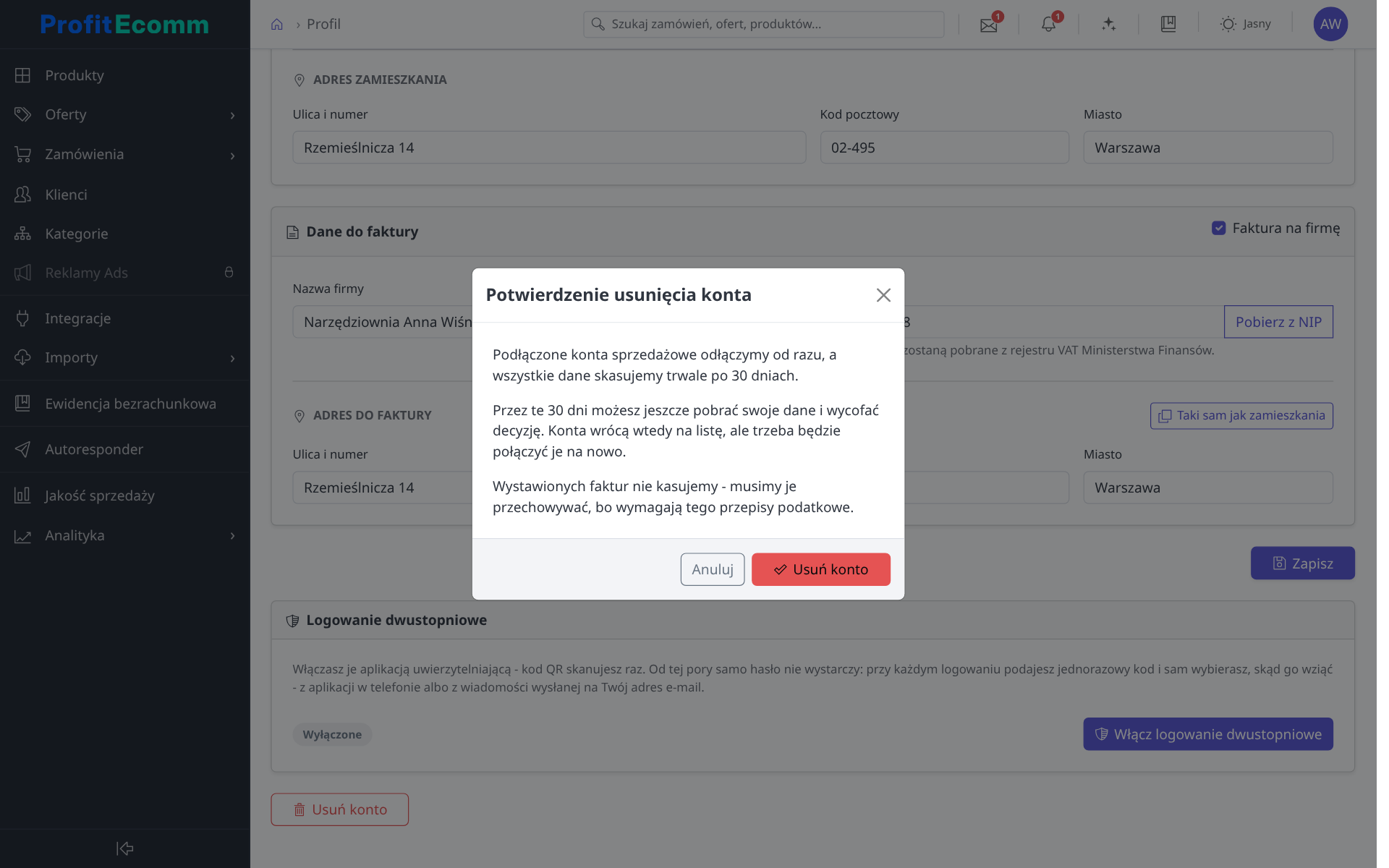
Usunięcie działa z karencją: przez trzydzieści dni da się je cofnąć, a po tym czasie dane znikają bezpowrotnie, razem z zamówieniami, ofertami, rozmowami i historią. Przez czas karencji konto pozostaje nieaktywne, a po zalogowaniu widać przycisk przywrócenia.